録画先のクラウドストレージの設定方法を説明します。
AI CAPTUREで扱う映像データは、指定されたクラウドストレージに保存されます。 そのため、保存先のクラウドストレージが指定されていない場合は録画を行うことができません。
保存されるデータは、動画だけでなく、動画のサムネイル画像や、Push通知で送られる検知画像も含まれます。
※Push通知自体は録画先クラウドストレージが設定されていなくても送ることはできますが、検知画像は表示されません。
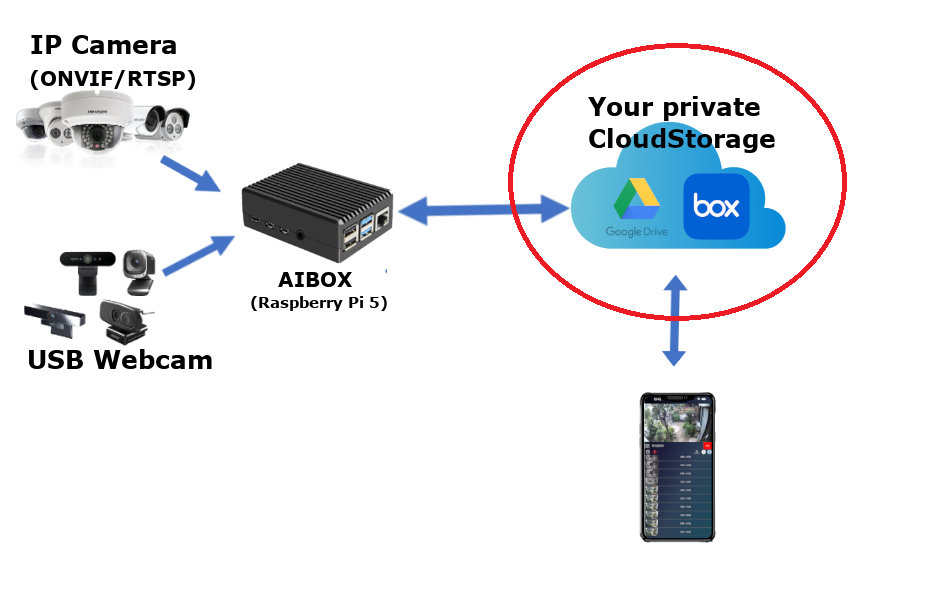
録画を開始する前に、録画先のクラウドストレージの設定を行ってください。
録画データは設定されたクラウドストレージに直接保存され、当社では録画データの保存・管理・閲覧を一切行いません。
AI CAPTUREの利用規約、及び、保存先に指定するクラウドストレージの利用規約をよく読んで、録画データの管理、保護、バックアップ等はすべてお客様の責任において行ってください。
AI CAPTUREで利用可能なクラウドストレージは以下になります。アカウントを作成していない場合は事前に作成してください。
 Google Drive
Googleが提供するクラウドストレージサービスです。
無料ストレージは15GBと比較的多めですが、GmailやGoogle Photoなど、他のGoogleアプリのデータと共用して使用します。
有料版の「Google One」では、100 GB〜数TBまで拡張できます。
利用するにはGoogleアカウントの作成が必要です。(すでにGoogleアカウントを所有していれば、そのアカウントで利用できます。)
Googleアカウント作成ページどのサービスも無料で利用可能です。 まずは無料で利用できる保存容量内で使ってみてから、必要に応じて、より保存容量の大きい有料プランを検討してみてください。
クラウドストレージの利用料金は、本サービスの利用料金には含まれていません。
アカウントを作成したら、スマホアプリを起動して、設定画面を開いてください。
録画先の「設定」ボタンを押すと、クラウドストレージの選択画面が表示されますので、利用するストレージを選択してください。
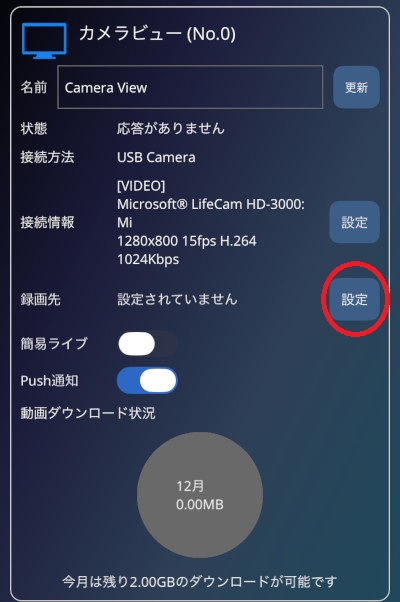
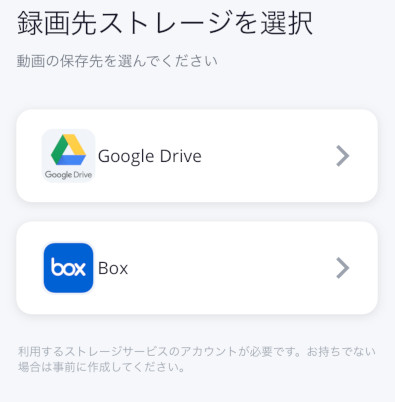
すでに録画先を設定済みの場合は、クラウドストレージの容量設定画面が開きますので、録画先を別のクラウドストレージに変更する場合は、録画先の「変更」ボタンを押してください。
録画先ストレージを選択すると、ブラウザが起動します。
ストレージサービスへのサインイン後に、AI CAPTUREへの権限を付与する画面が表示されますので、表示されている権限を付与してください。
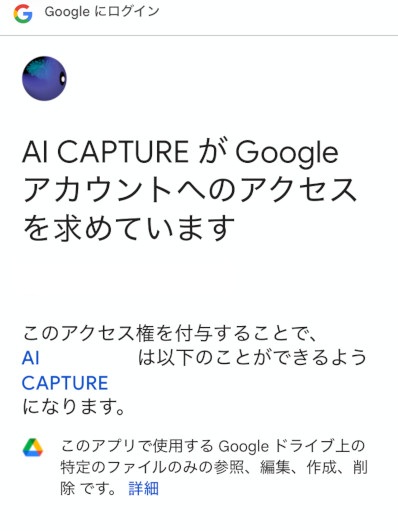
Google Driveの権限付与画面
サービスへのサインインがうまく行かない場合があります。そのような場合は、事前にブラウザを起動してストレージサービスにサインインしてから行ってみてください。
権限付与が成功すれば、録画先の設定は完了です。
録画容量の初期値は、現在のストレージの空き容量の90%に設定されます。必要に応じて録画容量の設定を変更してください。
※Google Driveはストレージ容量の取得ができませんので、録画容量の初期値は1GBで設定されます。
録画容量の変更は、次で説明する容量設定画面で行います。
録画先が設定されている状態で、設定画面 - 録画先の「設定」ボタンを押すと、クラウドストレージの録画容量設定画面が開きます。
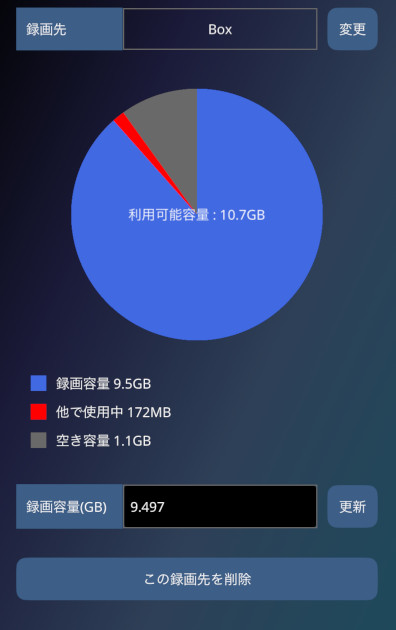
※Google Driveでは、円グラフは表示されません
録画容量(GB)に、録画容量を入力して「更新」ボタンを押すことで、録画容量を変更できます。
録画データの容量はカメラの映像ビットレートで決まります。
例えば、映像ビットレートが1Mbpsのカメラ映像を1時間連続録画する場合、約450MBのストレージ容量が必要になります。
USBカメラの場合は、映像ビットレートをアプリの設定画面上で設定できますが、ONVIFカメラやRTSPカメラの場合は、カメラ自体の設定で映像ビットレートを変更してください。
実際の録画データが、設定した録画容量オーバーすると、古いものから自動で削除されます。
設定した録画先ストレージを変更する場合は、録画先の横の「変更」ボタンを押すと、クラウドストレージの選択画面が表示され、録画先のクラウドストレージを変更することができます。
録画先を削除する場合は、「この録画先を削除」ボタンを押すと、設定されたクラウドストレージの情報が削除されます。
録画先のクラウドストレージを変更したり、録画先を削除しても、 すでに保存された録画データはそのままクラウドストレージ上に残りますが、 アプリ上で再生することはできなくなります。
録画先を指定したら、実際に録画してみます。
AIBOXの登録・カメラの設定を完了した状態で、メイン画面の左上にある「REC」ボタンを押すと録画が開始されます。(録画を停止するには再度RECボタンを押してください)
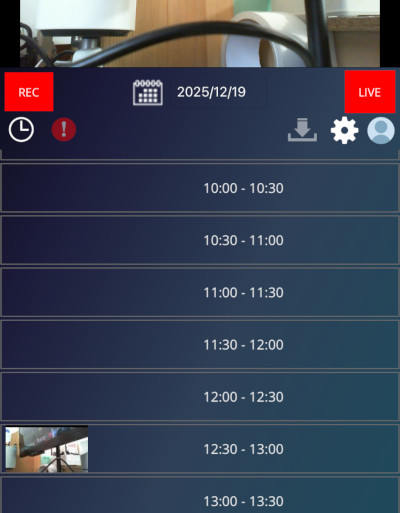
録画映像一覧リスト上に、録画映像のサムネイル画像が表示されたら、選択して再生してみてください。正しく再生できればOKです。
あまり録画時間が短いと、再生ができない場合があります。その場合は1分程度待ってから再生してみてください。
実際にどのようにクラウドストレージに録画データが保存されているかを、録画先に指定したクラウドストレージサービスにサインインして確認してみます。
録画されていれば、ストレージの最上位(ルート)フォルダに、「AICAPTURE」という名前のフォルダができています。
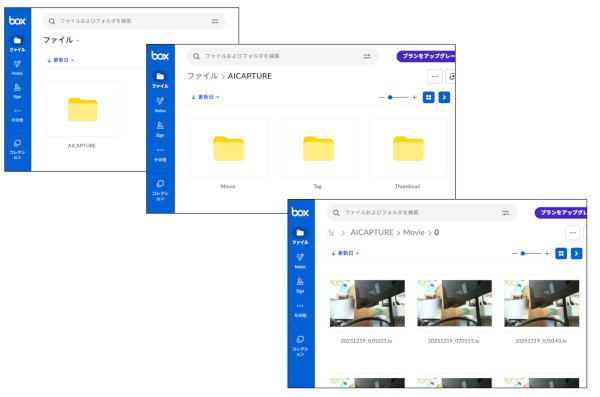
フォルダー構成は以下のようになります。
Movie/Thumbnail/Tag各フォルダ配下にカメラNo(0〜)のフォルダが生成されて、その中に実際のデータが格納されます。
このAICAPTUREフォルダ配下は、録画先にしている間は変更しないでください!(アプリでの再生等ができなくなります)

 Box
Box